免费在线删除换行
在左侧粘贴文本,右侧即时显示删除换行后的结果。
换行符删除工具使用指南
只需三步,所有操作都在浏览器中完成。
添加文本
在输入文本框中输入或粘贴内容。
查看结果
删除换行后的文本会立即显示。在手机上点击转换即可查看结果。
复制结果
点击复制文本,即可将结果复制到剪贴板。
示例
处理前这是第一行。
这是第二行。
这是第三行。
这是第一行。这是第二行。这是第三行。
小贴士
- 每个换行都会替换为一个空格,避免词语粘连;空行和段落换行也会一并清除。
- 无论换行来自 Windows、Mac、Linux 还是手机,都能妥善处理,包括 Unicode 行分隔符和段落分隔符。
- 中文和日文行会直接连接,不额外添加空格,因为这两种语言通常不以空格分隔词语。
- 每行内部的空格和制表符会保持原样。文本开头或结尾的换行会直接移除,不会多加空格。
从 PDF、网页、邮件或文档复制文本后,是否发现里面散落着一堆突兀的换行?原本顺畅的段落一下变成零碎短句,读起来别扭,编辑起来也费劲。别再逐行手动修了,使用免费的删除换行符工具,几秒钟就能整理好文本。
无论是编辑文章、整理表格内容,还是汇总从不同来源复制的笔记,这款简单的在线工具都能让杂乱文本变得更好处理。无需复杂软件,也不用繁琐修改。
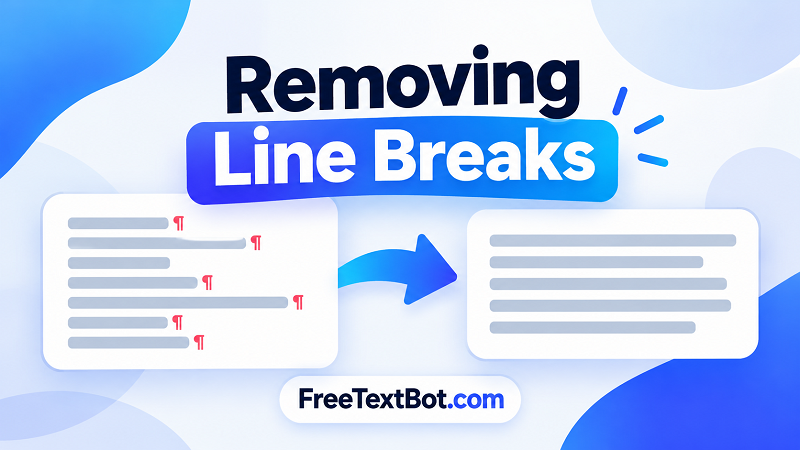
为什么要删除换行符?
从 PDF、扫描文档、在线文章或格式化文件复制文本时,常会出现多余换行。原本连贯的段落可能被拆成许多行,编辑、搜索或再次使用都变得不方便。
处理大量文本时,这类格式问题尤其令人头疼。删除换行能让内容结构更清晰,节省编辑时间,也方便将复制的文字用于其他应用。
以下场景尤其适合使用这款工具:
- 整理复制的文本:修复从 PDF 或网页复制后被拆成多行的段落。
- 准备表格内容:按工作需要,将多行内容合并为一行。
- 编辑文章和文档:让文本在发布或分享前更易修改。
- 整理笔记和数据:清除从多个来源汇总的文本中的多余换行。
几秒钟删除文本换行
整理文本不需要任何技术背景。我们的免费在线工具让整个过程简单直接。
- 将文本粘贴到输入框中。内容可以来自文档、网页、邮件或其他应用。
- 选择换行处理方式。根据可用选项,将换行替换为空格或直接删除。
- 处理文本并检查结果,确认格式符合预期。
- 复制整理后的文本,粘贴到需要使用的地方。
就这么简单!不用打开文字处理软件,也不用逐个删除多余换行。
删除换行,也要保留可读性
删除换行并不总是意味着把所有换行符一删了之。有时你想把段落合并为一整行;有时则需要保留词语之间的空格,让文本依然清晰易读。
例如,看看这段文字:
在线工具让编辑更轻松。
几秒钟就能整理好复制的文本。
删除两句话之间的换行后,结果应为:“在线工具让编辑更轻松。几秒钟就能整理好复制的文本。”
选择合适的替换方式很重要。删除换行时不加空格,可能会让词语意外粘在一起;而把每个换行都替换为空格,也未必适合结构化数据。使用前记得检查结果。
免费又简单的文本整理方式
格式问题不该拖慢工作。使用 FreeTextBot 在线删除多余换行,轻松准备编辑、发布或日常使用的文本,无需为专用软件付费。
无论是修整几句复制来的内容,还是处理一大段文本,这款工具都能帮你快速上手。粘贴内容,选择合适的换行处理方式,马上得到整洁文本,随时投入下一步使用。
准备好整理文本了吗?立即使用上方的免费工具,少花时间修格式,多做重要的事。