온라인에서 줄 바꿈 무료 제거
왼쪽에 텍스트를 붙여넣으세요. 줄바꿈이 제거된 결과가 오른쪽에 바로 표시됩니다.
줄바꿈 제거 도구 사용 방법
간단한 세 단계면 끝! 모든 작업은 브라우저에서 처리됩니다.
텍스트 추가
입력 텍스트 상자에 내용을 입력하거나 붙여넣으세요.
결과 확인
줄바꿈이 제거된 텍스트가 바로 나타납니다. 모바일에서는 변환을 눌러 결과로 이동하세요.
복사하기
텍스트 복사를 누르면 결과가 클립보드에 복사됩니다.
예시
변환 전첫 번째 줄입니다.
두 번째 줄입니다.
세 번째 줄입니다.
첫 번째 줄입니다. 두 번째 줄입니다. 세 번째 줄입니다.
알아두면 좋아요
- 각 줄바꿈은 공백 하나로 바뀌어 단어가 붙지 않습니다. 빈 줄과 문단 나눔도 함께 제거됩니다.
- Windows, Mac, Linux 및 모바일 기기의 줄바꿈을 처리하며 Unicode 줄 구분자와 문단 구분자도 지원합니다.
- 중국어와 일본어는 단어를 공백으로 구분하지 않으므로 해당 언어의 줄은 공백 없이 연결됩니다.
- 한 줄 안의 공백과 탭은 그대로 유지됩니다. 텍스트의 맨 앞이나 끝에 있는 줄바꿈은 공백을 추가하지 않고 제거됩니다.
PDF, 웹사이트, 이메일 또는 문서에서 텍스트를 복사했는데 곳곳에 어색한 줄바꿈이 들어간 적 있나요? 예상치 못한 줄바꿈은 읽기 좋은 문단을 짧고 산만한 줄의 모음으로 바꿔 놓습니다. 일일이 고치는 대신 무료 줄바꿈 제거 도구로 몇 초 만에 텍스트를 깔끔하게 정리하세요.
글을 편집하거나, 스프레드시트용 콘텐츠를 준비하거나, 여러 출처에서 복사한 메모를 정리할 때도 이 간편한 온라인 도구가 텍스트를 다루기 쉽게 바꿔 줍니다. 복잡한 프로그램도, 지루한 수작업도 필요 없어요.
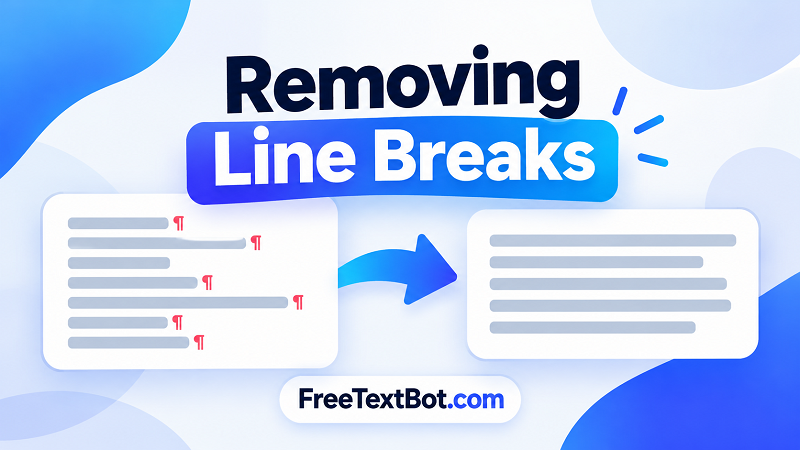
줄바꿈을 제거해야 하는 이유
PDF, 스캔한 문서, 온라인 기사 또는 서식이 적용된 파일에서 텍스트를 복사하면 원치 않는 줄바꿈이 생기곤 합니다. 자연스럽게 이어지던 문단이 여러 줄로 나뉘면 편집, 검색, 재사용이 어려워집니다.
특히 많은 양의 텍스트를 다룰 때 이런 서식 문제는 번거롭습니다. 줄바꿈을 제거하면 글의 구조가 깔끔해지고 편집 시간을 아낄 수 있으며, 복사한 내용을 다른 앱에서도 편리하게 사용할 수 있습니다.
이 도구는 다음과 같은 상황에서 특히 유용합니다.
- 복사한 텍스트 정리: PDF나 웹사이트에서 복사한 뒤 여러 줄로 쪼개진 문단을 바로잡습니다.
- 스프레드시트용 콘텐츠 준비: 작업 방식에 맞춰 여러 줄을 한 줄로 합칩니다.
- 기사와 문서 편집: 게시하거나 공유하기 전에 텍스트를 더 쉽게 다듬을 수 있습니다.
- 메모와 데이터 정리: 여러 출처에서 모은 텍스트의 불필요한 줄바꿈을 제거합니다.
몇 초 만에 줄바꿈 제거하기
텍스트를 깔끔하게 정리하는 데 기술 지식은 필요 없습니다. 무료 온라인 도구로 간단하게 처리하세요.
- 입력 상자에 텍스트를 붙여넣으세요. 문서, 웹사이트, 이메일 또는 다른 앱에서 복사한 내용을 사용할 수 있습니다.
- 줄바꿈 처리 방식을 선택하세요. 제공되는 옵션에 따라 줄바꿈을 공백으로 바꾸거나 완전히 제거할 수 있습니다.
- 텍스트를 변환한 뒤 결과를 확인해 서식이 제대로 정리됐는지 살펴보세요.
- 정리된 텍스트를 복사해 원하는 곳에 붙여넣으세요.
끝입니다! 문서 편집기를 열어 원치 않는 줄바꿈을 하나씩 지울 필요가 없어요.
가독성을 지키면서 줄바꿈 제거하기
줄바꿈을 제거한다고 해서 항상 모든 개행 문자를 삭제해야 하는 것은 아닙니다. 문단을 한 줄로 이어 붙이고 싶을 때도 있고, 텍스트를 읽기 쉽게 유지하려고 단어 사이의 공백을 남겨야 할 때도 있습니다.
예를 들어 다음 문장을 살펴보세요.
온라인 도구를 사용하면 편집이 쉬워집니다.
복사한 텍스트도 몇 초 만에 정리할 수 있습니다.
두 문장 사이의 줄바꿈을 제거하면 결과는 다음과 같습니다. “온라인 도구를 사용하면 편집이 쉬워집니다. 복사한 텍스트도 몇 초 만에 정리할 수 있습니다.”
적절한 대체 방식을 선택하는 것이 중요합니다. 공백 없이 줄바꿈을 제거하면 두 단어가 뜻하지 않게 붙을 수 있고, 모든 줄바꿈을 공백으로 바꾸는 방식은 구조화된 데이터에 맞지 않을 수도 있습니다. 사용하기 전에 결과를 꼭 확인하세요.
텍스트를 정리하는 간편한 무료 방법
서식 때문에 작업 속도가 느려질 필요는 없습니다. FreeTextBot으로 불필요한 줄바꿈을 온라인에서 제거하고, 전용 앱에 비용을 들이지 않고도 편집·게시·일상 작업에 쓸 텍스트를 준비하세요.
복사한 문장 몇 개를 다듬든 긴 텍스트를 처리하든 이 도구로 빠르게 시작할 수 있습니다. 내용을 붙여넣고 적절한 줄바꿈 처리 방식을 선택하면 다음 작업에 바로 쓸 수 있는 깔끔한 텍스트가 완성됩니다.
텍스트를 정리할 준비가 되셨나요? 위의 무료 도구를 사용해 서식 수정에 쓰는 시간은 줄이고, 중요한 일을 더 빠르게 끝내세요.