改行を無料でオンライン削除
左側にテキストを貼り付けると、右側に改行を削除した結果がすぐに表示されます。
改行削除ツールの使い方
たった3ステップ。すべてブラウザー上で完結します。
テキストを入力
入力テキストの欄に文章を入力または貼り付けます。
結果を確認
改行を削除したテキストがすぐに表示されます。スマートフォンでは変換をタップすると結果へ移動できます。
コピー
テキストをコピーを選ぶと、結果がクリップボードにコピーされます。
例
変換前これは1行目です。
これは2行目です。
これは3行目です。
これは1行目です。これは2行目です。これは3行目です。
知っておくと便利
- 各改行は1つのスペースに置き換えられるため、単語がくっつきません。空行や段落の改行も削除されます。
- Windows、Mac、Linux、モバイル端末の改行に対応。Unicodeの行区切りや段落区切りも処理します。
- 中国語と日本語は単語をスペースで区切らないため、これらの言語の行はスペースを挟まずに結合されます。
- 行の途中にあるスペースやタブはそのまま保たれます。テキストの先頭や末尾の改行は、スペースを追加せずに削除されます。
PDF、Webサイト、メール、文書からテキストをコピーしたら、あちこちに不自然な改行が入っていたことはありませんか?せっかく読みやすい文章でも、思いがけない改行で短い行にバラバラになってしまいます。ひとつずつ手直しする代わりに、無料の改行削除ツールを使って、数秒でテキストをすっきり整えましょう。
記事の編集、表計算シート用のデータ作成、複数の情報源から集めたメモの整理など、用途はいろいろ。このシンプルなオンラインツールなら、まとまりのないテキストを扱いやすく整えられます。複雑なソフトも面倒な手作業も必要ありません。
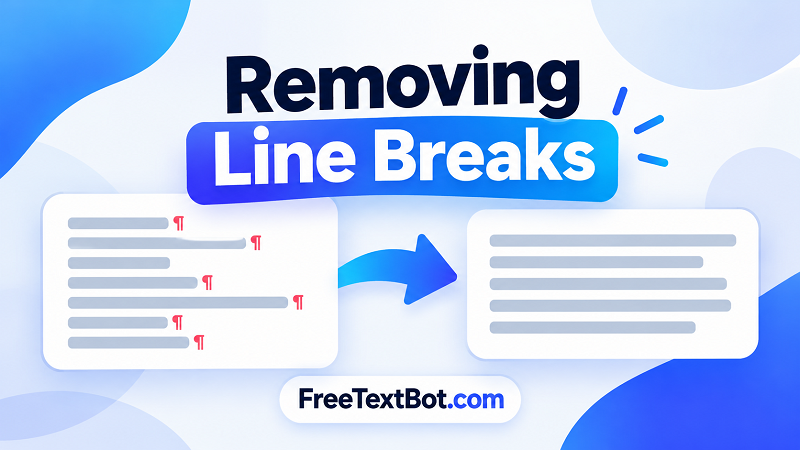
改行を削除するメリット
PDF、スキャン文書、オンライン記事、書式付きファイルからテキストをコピーすると、不要な改行が入ることがあります。自然につながっていた段落が複数行に分断されると、編集や検索、再利用が難しくなります。
大量のテキストを扱うときは、こうした書式の乱れが特に厄介です。改行を削除すれば、文章の構成が整い、編集時間を節約でき、コピーした内容をほかのアプリでも使いやすくなります。
たとえば、こんな場面で活躍します。
- コピーしたテキストを整える:PDFやWebサイトからコピーして行ごとに分断された段落を修正します。
- 表計算シート用に準備する:作業に合わせて複数行を1行にまとめます。
- 記事や文書を編集する:公開・共有前の文章を修正しやすくします。
- メモやデータを整理する:さまざまな情報源から集めたテキストの不要な改行を取り除きます。
数秒で改行を削除する方法
きれいなテキストに整えるのに、専門知識は必要ありません。無料のオンラインツールで手軽に処理できます。
- 入力欄にテキストを貼り付けます。文書、Webサイト、メール、ほかのアプリからコピーした文章を使えます。
- 改行の処理方法を選びます。利用できるオプションに応じて、改行をスペースに置き換えるか、完全に削除します。
- テキストを変換し、書式が整っているか結果を確認します。
- 整えたテキストをコピーして、必要な場所に貼り付けます。
これだけで完了です。テキストエディターを開いて、不要な改行をひとつずつ消す必要はありません。
読みやすさを保ちながら改行を削除
改行の削除は、すべての改行文字を消すこととは限りません。段落を1本の連続した行にまとめたい場合もあれば、読みやすさを保つために単語の間のスペースを残したい場合もあります。
たとえば、次の文章を見てみましょう。
オンラインツールを使えば編集が簡単になります。
コピーしたテキストも数秒で整えられます。
2つの文の間にある改行を削除すると、結果は次のようになります。「オンラインツールを使えば編集が簡単になります。コピーしたテキストも数秒で整えられます。」
置き換え方法の選択は大切です。スペースを入れずに改行を削除すると、2つの単語が誤ってつながることがあります。一方、すべての改行をスペースに置き換える方法は、構造化データには適さない場合があります。使う前に必ず結果を確認しましょう。
テキストを整える、無料でシンプルな方法
書式の調整で作業の手を止める必要はありません。FreeTextBotなら、専用アプリに料金を払わずにオンラインで不要な改行を削除し、編集・公開・日常の作業に使えるテキストを用意できます。
コピーした数文を直したいときも、長い文章をまとめて処理したいときも、このツールならすぐに始められます。テキストを貼り付け、改行の処理方法を選ぶだけで、次の作業に使えるすっきりした文章が完成します。
テキストを整える準備はできましたか?上の無料ツールを使って、書式の修正にかける時間を減らし、やりたい作業をどんどん進めましょう。