Удаление переносов строк онлайн бесплатно
Вставьте текст слева — справа сразу появится версия без переносов строк.
Как пользоваться инструментом удаления переносов строк
Всего три простых шага. Всё работает прямо в браузере.
Добавьте текст
Введите или вставьте текст в поле Ваш текст.
Посмотрите результат
Текст без переносов появится сразу. На телефоне нажмите Преобразовать, чтобы перейти к результату.
Скопируйте его
Нажмите Копировать текст, чтобы скопировать результат в буфер обмена.
Пример
ДоЭто первая строка.
Это вторая строка.
Это третья строка.
Это первая строка. Это вторая строка. Это третья строка.
Полезно знать
- Каждый перенос заменяется одним пробелом, поэтому слова не слипаются. Пустые строки и разрывы абзацев тоже удаляются.
- Обрабатываются переносы из Windows, Mac, Linux и мобильных устройств, включая разделители строк и абзацев Unicode.
- Строки на китайском и японском объединяются без пробела, поскольку в этих языках слова не разделяются пробелами.
- Пробелы и табуляции внутри строк сохраняются. Переносы в начале и конце текста удаляются без добавления пробелов.
Бывало, что вы копировали текст из PDF, с сайта, из письма или документа — и обнаруживали повсюду неудобные переносы строк? Из-за них вполне читабельный абзац превращается в беспорядочную россыпь коротких строк. Не исправляйте всё вручную: воспользуйтесь бесплатным инструментом Удалить переносы строк и приведите текст в порядок за считаные секунды.
Редактируете статью, готовите данные для таблицы или собираете заметки из разных источников? Этот простой онлайн-инструмент поможет превратить неаккуратный текст в удобный для работы. Без сложных программ и утомительного редактирования.
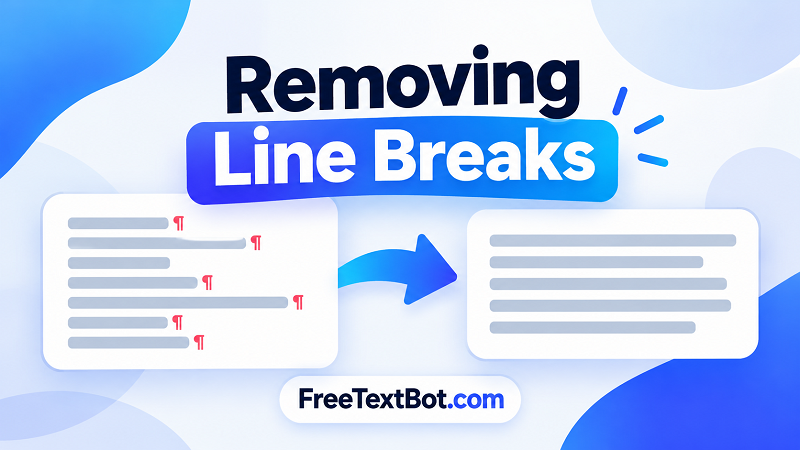
Зачем удалять переносы строк?
Лишние переносы часто появляются при копировании текста из PDF-файлов, отсканированных документов, онлайн-статей или файлов с форматированием. Абзац, который раньше читался плавно, может разбиться на несколько строк — и его становится сложнее редактировать, искать в нём информацию или использовать повторно.
Такие проблемы с форматированием особенно раздражают при работе с большими объёмами текста. Удаление переносов помогает восстановить аккуратную структуру, сэкономить время на правках и упростить использование скопированного текста в других приложениях.
Вот несколько случаев, когда инструмент особенно пригодится:
- Очистка скопированного текста: исправьте абзацы, разбитые на отдельные строки при копировании из PDF или с сайтов.
- Подготовка данных для таблиц: объедините несколько строк в одну, если этого требует ваш рабочий процесс.
- Редактирование статей и документов: упростите правки перед публикацией или отправкой.
- Организация заметок и данных: удалите ненужные разрывы в текстах, собранных из разных источников.
Удалите переносы строк за секунды
Чтобы получить аккуратный текст, не нужны технические навыки. Наш бесплатный онлайн-инструмент делает всё просто.
- Вставьте текст в поле ввода. Можно использовать текст из документа, с сайта, из письма или другого приложения.
- Выберите способ обработки переносов. В зависимости от доступных вариантов замените их пробелами или удалите полностью.
- Обработайте текст и проверьте результат, чтобы убедиться, что форматирование выглядит правильно.
- Скопируйте очищенный текст и вставьте его туда, где он нужен.
Готово! Не нужно открывать текстовый редактор и удалять каждый лишний перенос вручную.
Удаляйте переносы строк, сохраняя удобочитаемость
Удалить переносы строк — не всегда значит стереть каждый символ новой строки. Иногда нужно объединить абзац в одну сплошную строку. В других случаях важно сохранить пробелы между словами, чтобы текст оставался удобным для чтения.
Например, возьмём такой текст:
Онлайн-инструменты упрощают редактирование.
Привести скопированный текст в порядок можно за секунды.
После удаления переноса между предложениями результат должен выглядеть так: «Онлайн-инструменты упрощают редактирование. Привести скопированный текст в порядок можно за секунды.»
Важно выбрать подходящий способ замены. Если удалить перенос без пробела, два слова могут случайно склеиться. А замена каждого переноса пробелом может не подойти для структурированных данных. Всегда проверяйте результат перед использованием.
Простой и бесплатный способ привести текст в порядок
Форматирование не должно замедлять вашу работу. С FreeTextBot можно удалить лишние переносы строк онлайн и подготовить текст к редактированию, публикации или повседневным задачам — без покупки специального приложения.
Нужно поправить несколько скопированных предложений или обработать большой фрагмент текста? С этим инструментом можно быстро начать. Вставьте содержимое, выберите подходящий вариант обработки переносов — и получите аккуратный текст, готовый к дальнейшему использованию.
Готовы навести порядок в тексте? Воспользуйтесь бесплатным инструментом выше: тратьте меньше времени на исправление форматирования и больше — на важные дела.