বিনামূল্যে অনলাইনে লাইন বিরতি সরান
বাঁ পাশে টেক্সট পেস্ট করুন। লাইন ব্রেক ছাড়া টেক্সট ডান পাশে দেখা যাবে।
লাইন ব্রেক রিমুভার ব্যবহার করবেন যেভাবে
মাত্র তিনটি সহজ ধাপ। সবকিছুই আপনার ব্রাউজারে সম্পন্ন হয়।
টেক্সট যোগ করুন
আপনার টেক্সট বক্সে লিখুন বা পেস্ট করুন।
ফলাফল দেখুন
লাইন ব্রেক সরানো টেক্সট সঙ্গে সঙ্গেই দেখা যাবে। মোবাইলে ফলাফলে যেতে রূপান্তর চাপুন।
কপি করুন
ফলাফল ক্লিপবোর্ডে কপি করতে টেক্সট কপি করুন বেছে নিন।
উদাহরণ
আগেএটি প্রথম লাইন।
এটি দ্বিতীয় লাইন।
এটি তৃতীয় লাইন।
এটি প্রথম লাইন। এটি দ্বিতীয় লাইন। এটি তৃতীয় লাইন।
জেনে রাখুন
- প্রতিটি লাইন ব্রেক একটি স্পেস দিয়ে বদলে যায়, তাই শব্দগুলো জোড়া লেগে যায় না। ফাঁকা লাইন ও অনুচ্ছেদের বিরতিও সরানো হয়।
- Windows, Mac, Linux ও মোবাইল ডিভাইসের লাইন ব্রেক সামলানো হয়; Unicode-এর লাইন ও অনুচ্ছেদ বিভাজকও এর অন্তর্ভুক্ত।
- চীনা ও জাপানি ভাষার লাইন স্পেস ছাড়াই জোড়া হয়, কারণ এই ভাষাগুলোতে শব্দের মাঝে স্পেস দিয়ে ভাগ করা হয় না।
- একটি লাইনের ভেতরের স্পেস ও ট্যাব অপরিবর্তিত থাকে। টেক্সটের শুরু বা শেষের লাইন ব্রেক কোনো অতিরিক্ত স্পেস না দিয়েই সরানো হয়।
PDF, ওয়েবসাইট, ইমেল বা ডকুমেন্ট থেকে টেক্সট কপি করে দেখেছেন, তার মধ্যে অদ্ভুত লাইন ব্রেক ছড়িয়ে আছে? এই অনাকাঙ্ক্ষিত বিরতিগুলো সহজে পড়া যায় এমন অনুচ্ছেদকে ছোট ছোট এলোমেলো লাইনে ভেঙে দিতে পারে। হাতে ধরে সব ঠিক করার বদলে, আমাদের বিনামূল্যের লাইন ব্রেক সরান টুল দিয়ে কয়েক সেকেন্ডেই টেক্সট গুছিয়ে নিন।
প্রবন্ধ সম্পাদনা, স্প্রেডশিটের জন্য কনটেন্ট তৈরি কিংবা বিভিন্ন উৎস থেকে কপি করা নোট সাজানো—যে কাজই হোক, এই সহজ অনলাইন টুল অগোছালো টেক্সটকে ব্যবহারযোগ্য করে তোলে। জটিল সফটওয়্যার বা একঘেয়ে সম্পাদনার দরকার নেই।
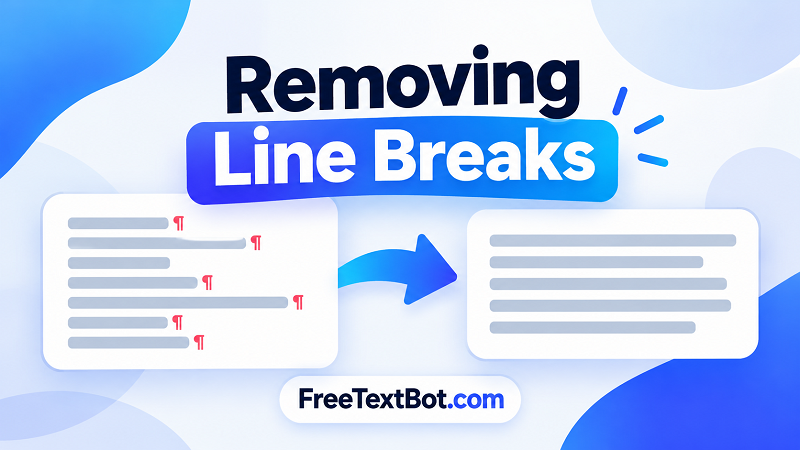
লাইন ব্রেক সরানোর দরকার কেন?
PDF, স্ক্যান করা ডকুমেন্ট, অনলাইন নিবন্ধ বা ফরম্যাট করা ফাইল থেকে টেক্সট কপি করলে প্রায়ই অপ্রয়োজনীয় লাইন ব্রেক দেখা যায়। স্বাভাবিকভাবে প্রবাহিত একটি অনুচ্ছেদ একাধিক লাইনে ভেঙে যেতে পারে, ফলে সম্পাদনা, খোঁজা বা আবার ব্যবহার করা কঠিন হয়।
অনেকটা টেক্সট নিয়ে কাজ করার সময় এই ফরম্যাটিং সমস্যা বিশেষভাবে বিরক্তিকর হতে পারে। লাইন ব্রেক সরালে টেক্সটের গঠন আরও পরিচ্ছন্ন হয়, সম্পাদনার সময় বাঁচে এবং কপি করা লেখা অন্য অ্যাপে ব্যবহার করা সহজ হয়।
যেসব কাজে এই টুলটি বিশেষভাবে উপকারী:
- কপি করা টেক্সট গুছিয়ে নেওয়া: PDF বা ওয়েবসাইট থেকে কপি করার পর আলাদা লাইনে ভেঙে যাওয়া অনুচ্ছেদ ঠিক করুন।
- স্প্রেডশিটের জন্য কনটেন্ট তৈরি: কাজের প্রয়োজনে একাধিক লাইন এক লাইনে মিলিয়ে নিন।
- প্রবন্ধ ও ডকুমেন্ট সম্পাদনা: প্রকাশ বা শেয়ার করার আগে টেক্সট সংশোধন করা সহজ করুন।
- নোট ও তথ্য সাজানো: বিভিন্ন উৎস থেকে সংগ্রহ করা টেক্সটের অপ্রয়োজনীয় বিরতি সরান।
কয়েক সেকেন্ডেই লাইন ব্রেক সরান
পরিচ্ছন্ন টেক্সট পেতে প্রযুক্তিগত দক্ষতার দরকার নেই। আমাদের বিনামূল্যের অনলাইন টুল পুরো কাজটিকে সহজ রাখে।
- ইনপুট বক্সে আপনার টেক্সট পেস্ট করুন। ডকুমেন্ট, ওয়েবসাইট, ইমেল বা অন্য অ্যাপ থেকে কপি করা লেখা ব্যবহার করতে পারেন।
- লাইন ব্রেক কীভাবে সামলাবেন তা বেছে নিন। উপলভ্য বিকল্প অনুযায়ী ব্রেকগুলোকে স্পেস দিয়ে বদলান বা পুরোপুরি সরিয়ে দিন।
- টেক্সট প্রসেস করুন এবং ফরম্যাট ঠিক আছে কি না ফলাফল দেখে নিন।
- পরিষ্কার করা টেক্সট কপি করুন এবং যেখানে দরকার পেস্ট করুন।
ব্যস, হয়ে গেল! প্রতিটি অপ্রয়োজনীয় লাইন ব্রেক একে একে মুছতে আর ওয়ার্ড প্রসেসর খুলতে হবে না।
পড়ার সুবিধা বজায় রেখেই লাইন ব্রেক সরান
লাইন ব্রেক সরানো মানেই প্রতিটি নতুন লাইনের অক্ষর মুছে ফেলা নয়। কখনও আপনি অনুচ্ছেদকে একটানা লাইনে জুড়তে চাইবেন। আবার কখনও টেক্সট পড়ার সুবিধার জন্য শব্দের মাঝের স্পেস রেখে দিতে হবে।
উদাহরণ হিসেবে এই লেখাটি দেখুন:
অনলাইন টুল সম্পাদনার কাজ সহজ করে।
কপি করা টেক্সট কয়েক সেকেন্ডেই গুছিয়ে নিন।
বাক্য দুটির মাঝের লাইন ব্রেক সরালে ফলাফল হবে: “অনলাইন টুল সম্পাদনার কাজ সহজ করে। কপি করা টেক্সট কয়েক সেকেন্ডেই গুছিয়ে নিন।”
সঠিক প্রতিস্থাপন পদ্ধতি বেছে নেওয়া জরুরি। স্পেস না দিয়ে লাইন ব্রেক সরালে ভুল করে দুটি শব্দ জুড়ে যেতে পারে, আবার প্রতিটি ব্রেককে স্পেস দিয়ে বদলানো কাঠামোবদ্ধ ডেটার জন্য উপযুক্ত নাও হতে পারে। ব্যবহারের আগে ফলাফল দেখে নিন।
টেক্সট গুছিয়ে নেওয়ার সহজ, বিনামূল্যের উপায়
ফরম্যাটিং যেন আপনার কাজের গতি কমিয়ে না দেয়। FreeTextBot দিয়ে অনলাইনে অপ্রয়োজনীয় লাইন ব্রেক সরান এবং আলাদা অ্যাপের জন্য টাকা না দিয়েই সম্পাদনা, প্রকাশনা বা দৈনন্দিন কাজের জন্য টেক্সট তৈরি করুন।
কপি করা কয়েকটি বাক্য ঠিক করতে হোক বা বড় কোনো টেক্সট ব্লক প্রসেস করতে—এই টুলে দ্রুত কাজ শুরু করতে পারবেন। কনটেন্ট পেস্ট করুন, উপযুক্ত লাইন ব্রেক বিকল্প বেছে নিন, আর পরের কাজে ব্যবহারের জন্য আরও পরিচ্ছন্ন টেক্সট পেয়ে যান।
টেক্সট গুছিয়ে নিতে প্রস্তুত? উপরের বিনামূল্যের টুলটি ব্যবহার করুন—ফরম্যাট ঠিক করতে কম সময় দিন, কাজ এগিয়ে নিতে বেশি সময় দিন।